docker lab1

1. 数据持久化

1.1 bind mount

1.1.1 创建

在当前目录下分别创建 log, data, conf 目录,分别持久化 mysql 的日志、数据以及配置文件,通过 -v 选项建立与容器内对应目录的映射。

1
2
3
4
5
6
docker run -it -p 8888:3306 \
-v $PWD/log:/var/log/mysql \
-v $PWD/data:/var/lib/mysql \
-v $PWD/conf:/etc/mysql/conf.d \
-e MYSQL_ROOT_PASSWORD=root \
-d mysql
1.1.2 写入数据
1
docker exec -it b10d0778405d mysql -u root -p

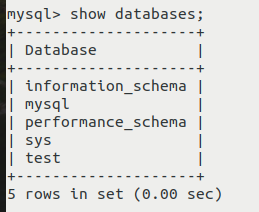
使用 mysql 命令行客户端,创建 test 数据库。

image-20240416104319917

1.1.3 销毁
1
2
docker stop <container-id>
docker rm <container-id>
1.1.4 重新创建

同 1.1.1

1.1.5 重新读取

上面几步的截图如下,可以看到基于干净的 mysql 镜像重新创建的容器仍然可以查询到先前创建的 test 数据库。
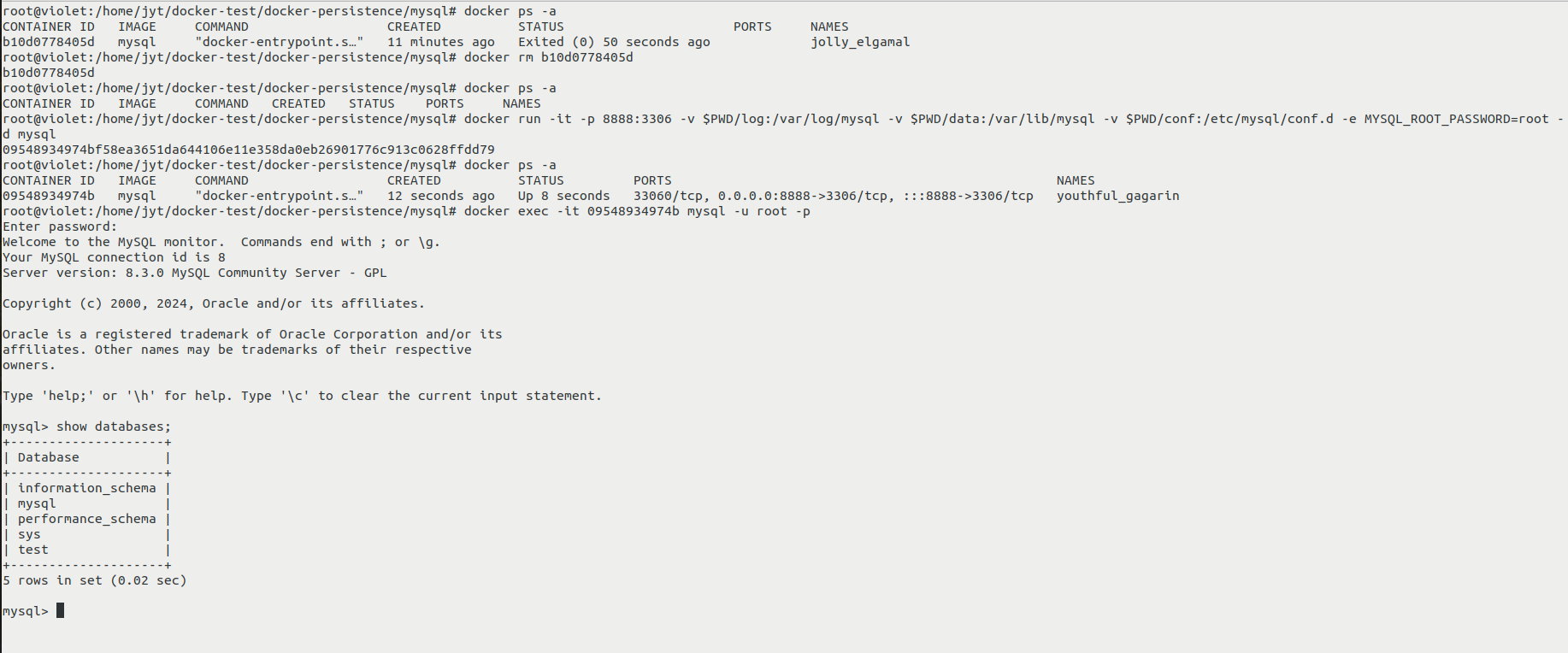
image-20240416105003258

1.2 volumes

1.2.1 创建
1
2
3
4
5
6
docker run -d \
-v mysql_data:/var/lib/mysql \
-v mysql_log:/var/log/mysql \
-v mysql_conf:/etc/mysql/conf.d \
-e MYSQL_ROOT_PASSWORD=root \
-d --name mysql01 mysql

由 docker 管理程序自动生成三个命名 volume .

image-20240416114259192

1.2.2 写入数据
1
docker exec -it mysql01 mysql -u root -p

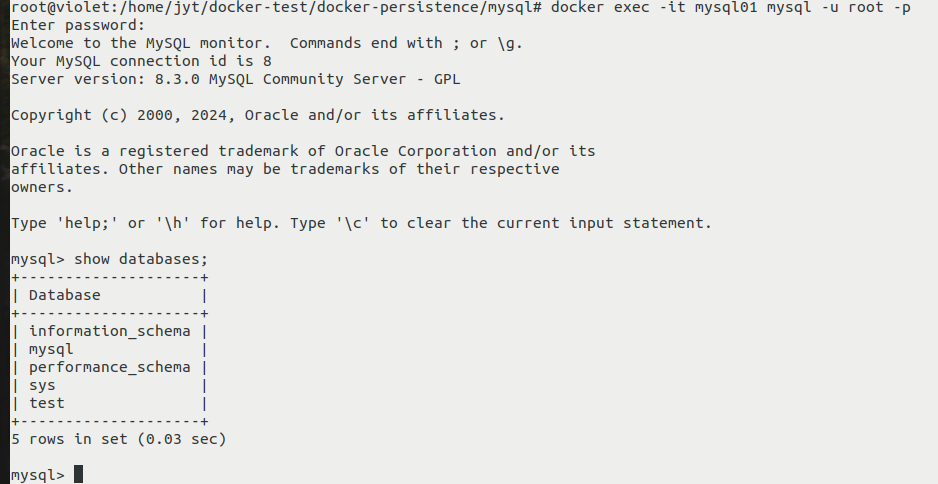
同样地,使用 mysql 命令行客户端,创建 test 数据库。

image-20240416104319917

1.2.3 销毁
1
2
docker stop mysql01
docker rm mysql01
1.2.4 重新创建

同 1.2.1

1.2.5 重新读取

上面几步的截图如下,可以看到基于干净的 mysql 镜像重新创建的容器仍然可以查询到先前创建的 test 数据库。
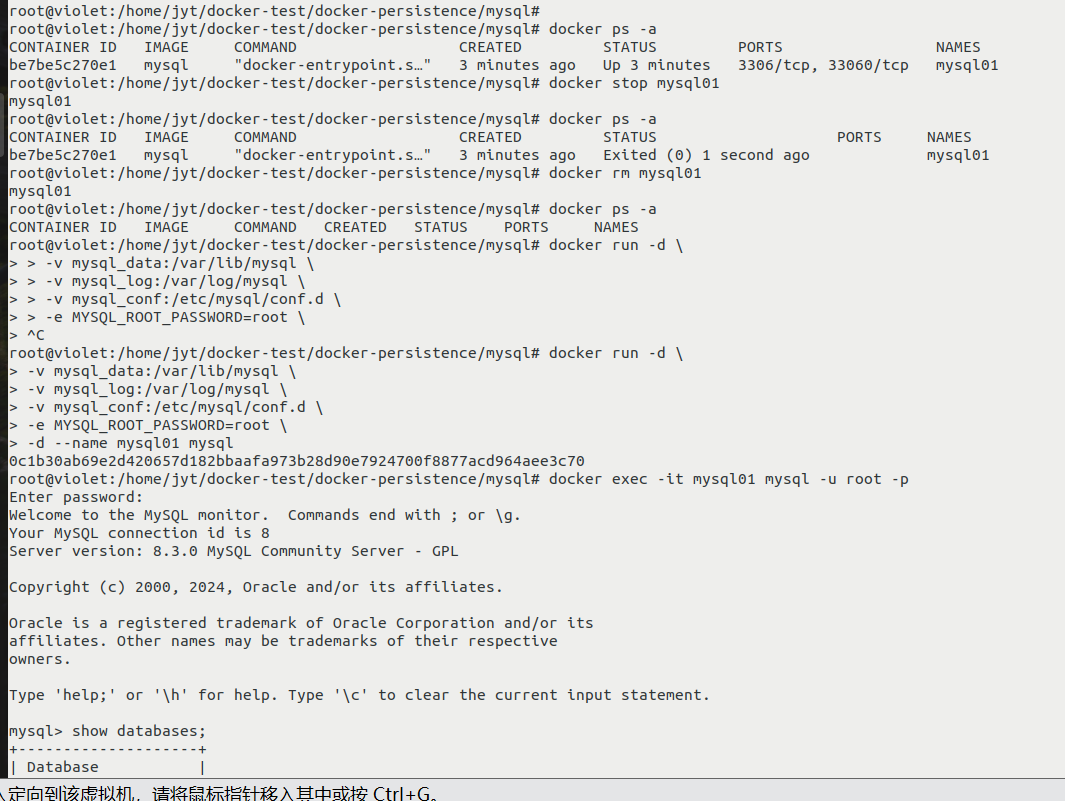
image-20240416114738123

image-20240416114754027

1.3 方案对比

  • 性能:bind mount 方式,docker 容器直接访问 host 的目录或文件,性能更佳。
  • 权限:bind mount 方式,docker 容器对于该 host 目录可能会引入权限问题。 如果容器仅需要只读访问权限,最好是显式设定只读方式。
  • 移植性:
    • volume 方式,如果 host 中目录为空,docker 先将容器中的对应目录复制到 host 下, 然后再进行挂载操作。
    • bind mount方式,挂载之前没有复制操作,容器要依赖 host 主机的一个绝对路径, 使得容器的移植性变差。

2. 构建 Nginx 的 Ubuntu 镜像

2.1 docker commit

2.1.1 更新 apt 并换源

这里使用的是阿里云的镜像站,由于使用的是干净的 Ubuntu22 镜像,无法通过常用的 vim, nano 等命令行工具创建或编辑文件,故先在宿主机创建该源文件,借助 docker cp 在宿主机和容器间传递文件。

1
docker cp ./sources.list <container-id>:/etc/apt/

sources.list 内容如下,注释掉 deb-src 部分以提升 apt update 速度。

1
2
3
4
5
6
7
8
9
10
11
12
13
14
deb http://mirrors.aliyun.com/ubuntu/ jammy main restricted universe multiverse
# deb-src http://mirrors.aliyun.com/ubuntu/ jammy main restricted universe multiverse

deb http://mirrors.aliyun.com/ubuntu/ jammy-security main restricted universe multiverse
# deb-src http://mirrors.aliyun.com/ubuntu/ jammy-security main restricted universe multiverse

deb http://mirrors.aliyun.com/ubuntu/ jammy-updates main restricted universe multiverse
# deb-src http://mirrors.aliyun.com/ubuntu/ jammy-updates main restricted universe multiverse

# deb http://mirrors.aliyun.com/ubuntu/ jammy-proposed main restricted universe multiverse
# deb-src http://mirrors.aliyun.com/ubuntu/ jammy-proposed main restricted universe multiverse

deb http://mirrors.aliyun.com/ubuntu/ jammy-backports main restricted universe multiverse
# deb-src http://mirrors.aliyun.com/ubuntu/ jammy-backports main restricted universe multiverse

更新 apt

1
apt update
2.1.2 安装 nginx

安装 nginx

1
apt install -y nginx
2.1.3 修改 nginx 主页文件

nginx 的默认配置文件会将 /var/www/html/index.nginx-debian.html 作为主页,修改其内容包含学号。

1
2
3
4
5
6
7
8
9
10
11
12
13
14
15
16
17
18
<!DOCTYPE html>
<html>
<head>
<title>Welcome to nginx!</title>
<style>
body {
width: 35em;
margin: 0 auto;
font-family: Tahoma, Verdana, Arial, sans-serif;
}
</style>
</head>
<body>
<h1>==========================</h1>
<h1>My Student Number: 21371337</h1>
<h1>==========================</h1>
</body>
</html>

同样使用 docker cp 传进容器内

1
docker cp ./index.nginx-debian.html <container-id>:/var/www/html/index.nginx-debian.html
2.1.4 构建新镜像

注意修改启动命令为 nginx -g daemon off ,防止容器后台模式启动后立刻退出。

1
docker commit -c 'CMD ["nginx", "-g", "daemon off;"]' <container-id> ubuntu-nginx:dockercommit
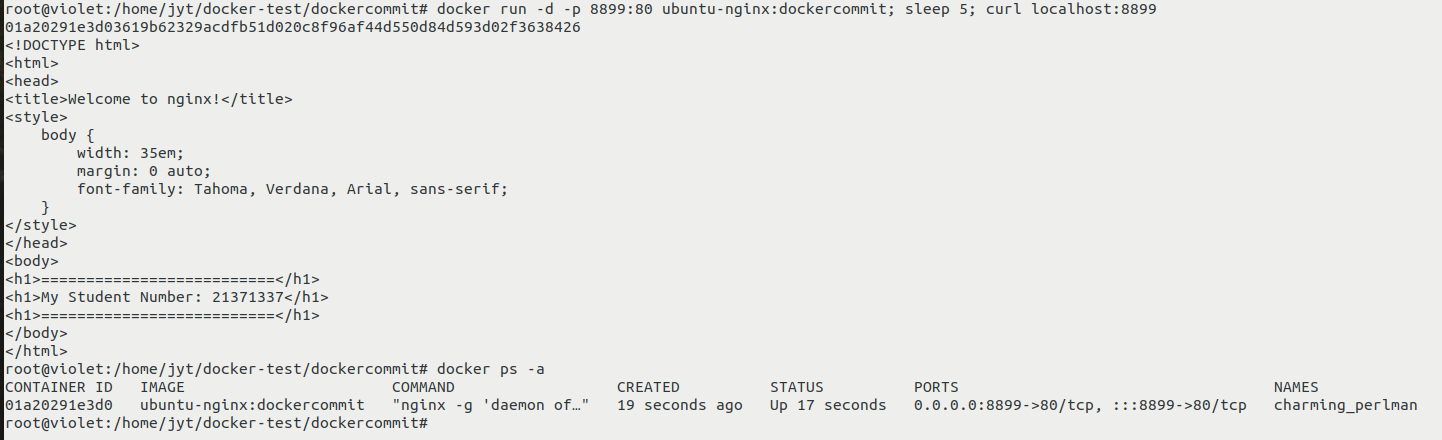
2.1.5 本地测试

image-20240416083934662

2.1.6 登录并提交到镜像库
1
2
3
4
5
docker login --username=21371337 scs.buaa.edu.cn:8081

docker image tag ubuntu-nginx:dockercommit scs.buaa.edu.cn:8081/personal-21371337/ubuntu-nginx:dockercommit

docker image push scs.buaa.edu.cn:8081/personal-21371337/ubuntu-nginx:dockercommit

2.2 Dockerfile

2.2.1 Dockerfile
1
2
3
4
5
6
7
8
9
10
11
FROM ubuntu

COPY sources.list /etc/apt/sources.list

RUN apt update

RUN apt install -y nginx

COPY index.nginx-debian.html /var/www/html/index.nginx-debian.html

CMD ["nginx", "-g", "daemon off;"]
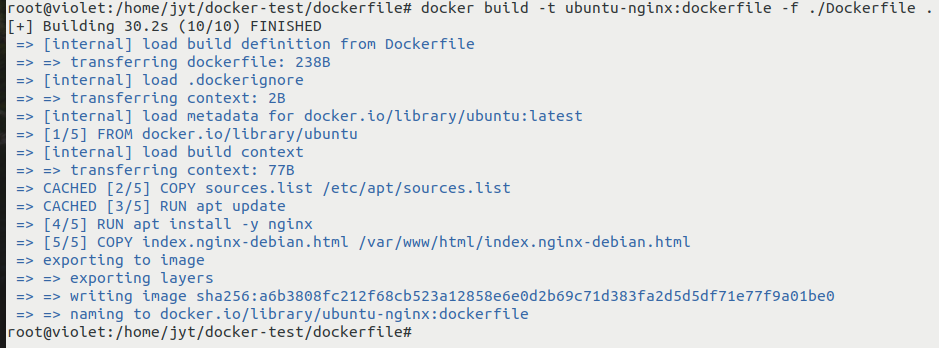
2.2.2 构建镜像

image-20240416091403047

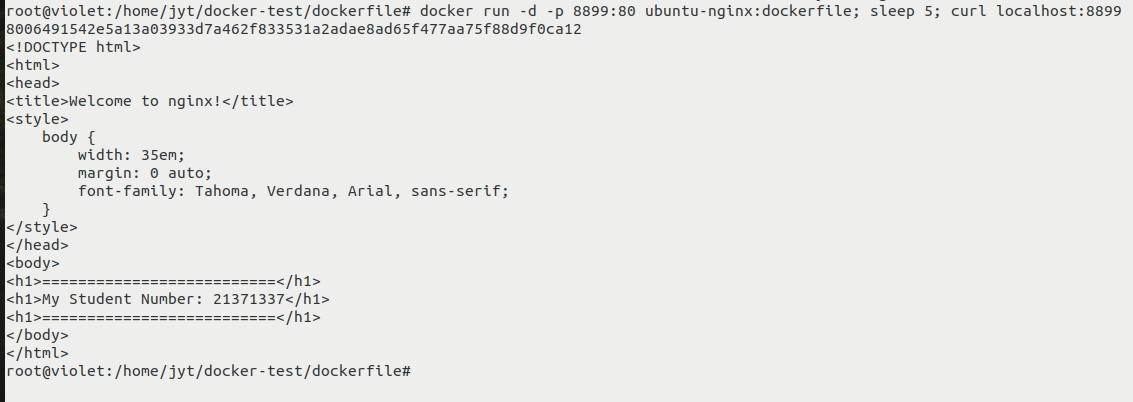
2.2.3 本地测试

image-20240416090805808

2.2.4 上传

和 2.1.6 同理。